Det enklaste sättet att kunna hantera filerna lokalt men samtidigt ha dem synkroniserade med ownCloud är genom att använda sig av ownClouds egna klient. Den fungerar väldigt lika som Dropbox och du väljer vilka kataloger du vill ha synkroniserade med servern.
Börja med att besöka hemsidan för att ladda ner klienten, alternativt så är det den här länken för att ladda ner verison 1.7.1. Fast jag rekommenderar att besöka ownClouds hemsida ifall det har släppts en nyare verions.
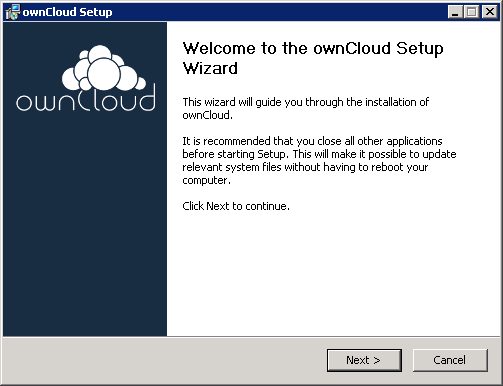
När du har laddat ner filen så öppnar du den för att starta installationen.
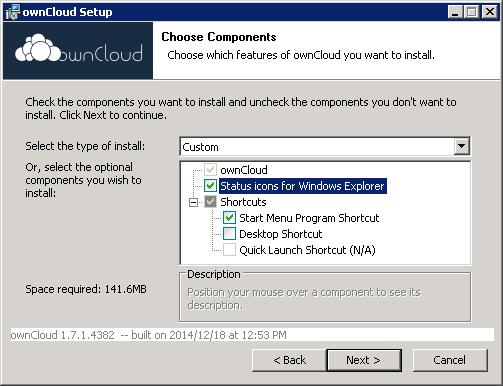
Därefter får vi välja vilka komponenter som ska installeras. Inte så mycket att välja mellan utan mest vilka genvägar du vill att den ska installera.
Status ikonerna för Windows Explorer vet jag tyvärr inte vad det är. Jag trodde att det var ikoner som skulle visa i utforskaren om mappen är uppdaterad med det verkar inte som det.
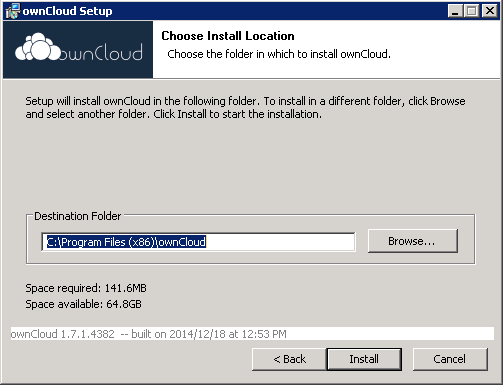
Därefter anger vi i vilken katalog vi vill installera ownCloud klienten. Standard brukar vara lämpligt.
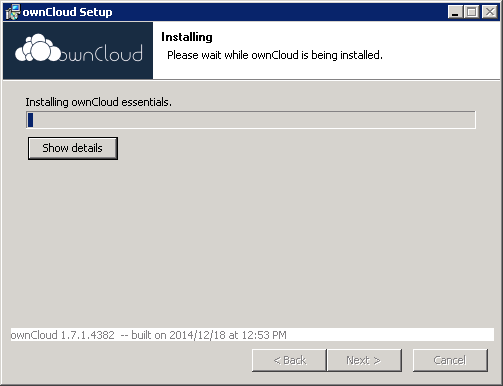
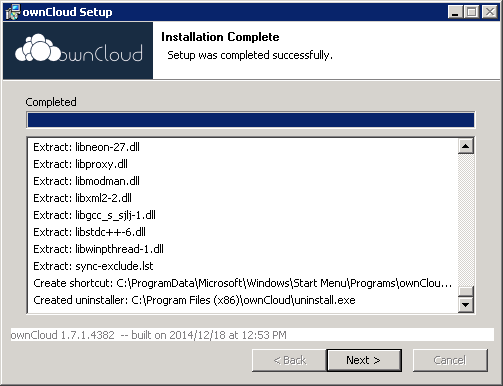
Sedan startar installationen och alla filer kopieras. Om man är nyfiken på vilka filer som kopieras så kan man klicka på "Show details". Då ser det ut som i nästa bild.
När alla filerna har kopierats så är installationen klar. Här ser man hur det ser ut om man klickar på "Show details" i föregående bild.
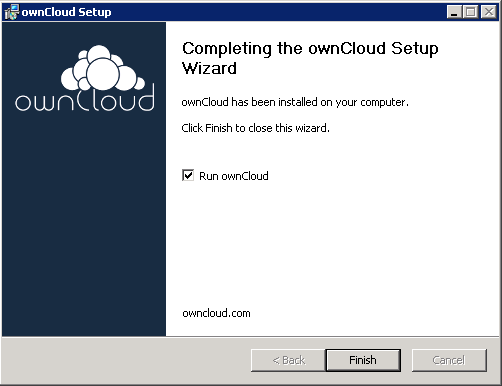
Slutligen kommer då frågan om vi vill starta programmet. Självklart vill vi det så att vi kan börja synkronisera direkt.
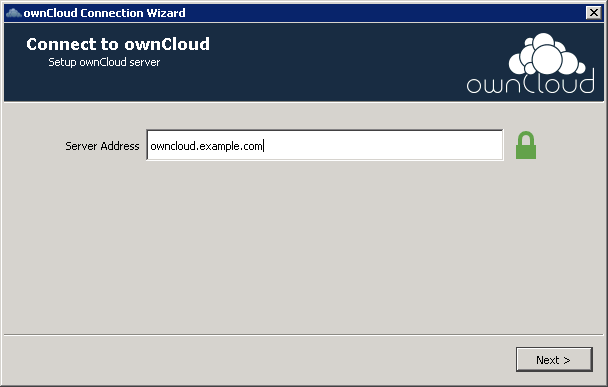
Klientprogrammet startar och frågar efter uppgifterna för att ansluta till servern. först serveradressen.
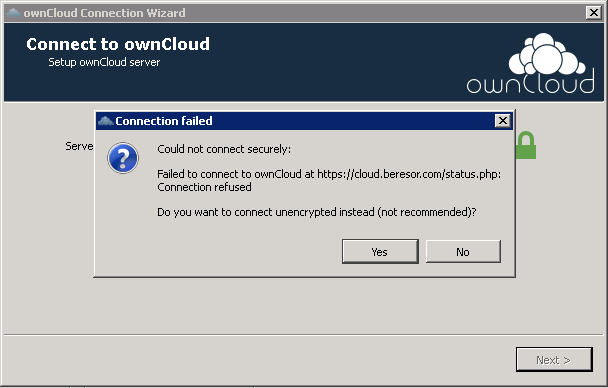
Eftersom att jag inte har någon kryptering aktiverad så kommer det en varning om det. Bara att svara Yes och skriva upp på kom ihåg listan att aktivera https på servern.
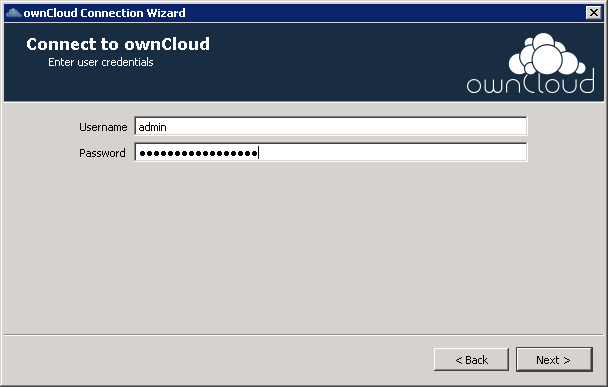
Sen anger vi vårat användarnamn och lösenord.
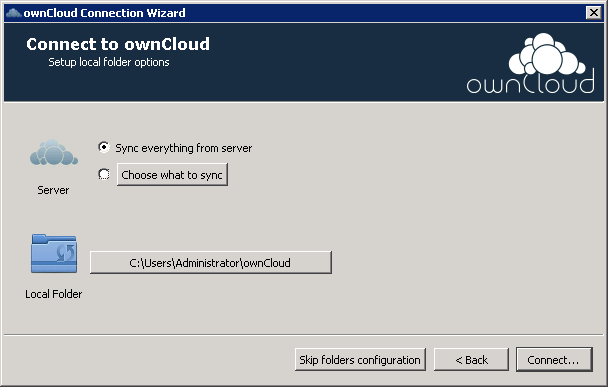
Nu börjar det äntligen komma lite mer spännande frågor. Först, vad på servern vill vi synkronisera med den här datorn?
Nu vill jag inte synkronisera allt som finns på servern, därför klickar jag på "Choose what to sync".
Varvid den här rutan kommer upp, här väljer vi vilka mappar som finns på servern som vi vill kopiera till den här datorn.
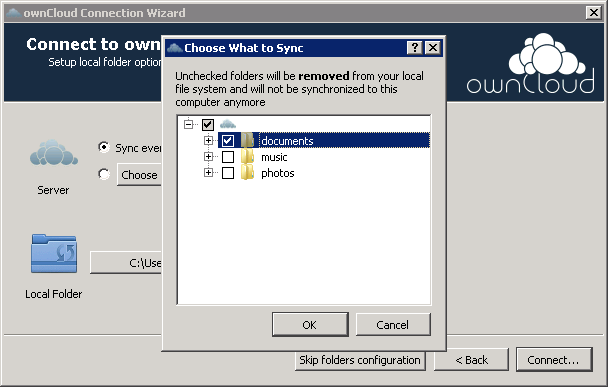
När vi klickar på "Ok" så kommer vi tillbaka till föregående skärm där vi klickar på knappen vid "Local Folder".
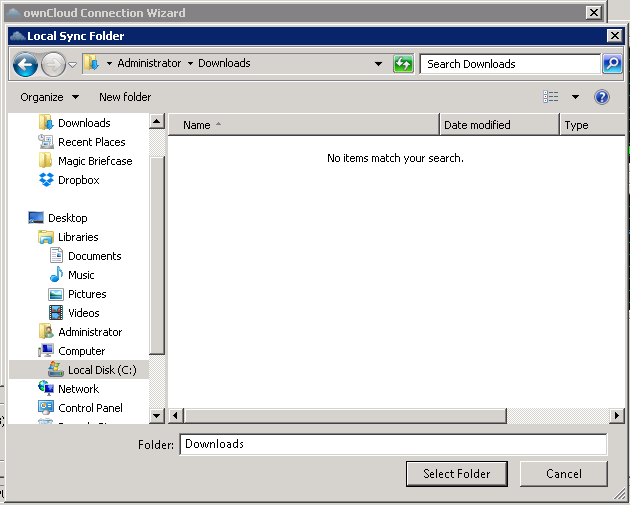
Här väljer vi var någonstans på datorn vi vill spara filerna.
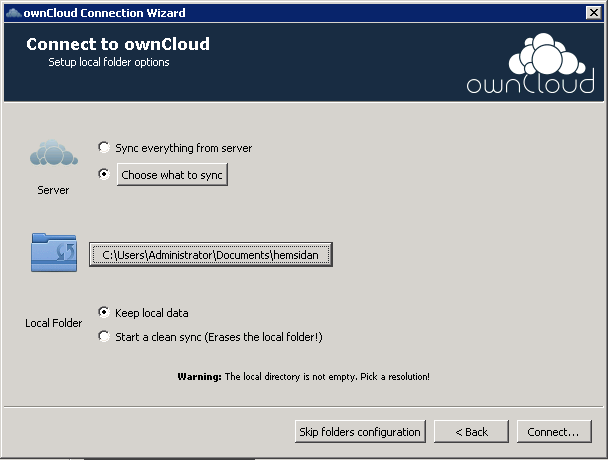
Eftersom att jag redan har filer i den katalogen på datorn som jag vill synkronisera med servern så får jag upp frågan vad jag vill göra med filerna som finns där.
Eftersom att jag vill kopiera alla de filerna till servern så väljer jag alternativet "Keep local data", om du istället vill ta bort allt som finns lokalt och bara kopiera alla filer som finns på servern så väljer du "Start a clean sync".
Observera att allt som finns i den lokala katalogen som vi har valt kommer att raderas.
Slutligen klickar vi på "Connect".
Inställningarna är klara och vi kan klicka på "Finish" varvid alla de valda katalogerna kommer att synkroniseras. Första gången kan det ta ett om du har mycket data.