Nu fortsätter vi min serie om sökmotoroptimering eller SEO i Drupal 7. Nu är det dags att registrera hemsidan hos Bing i deras Verktyg för webbadministratörer. Vi börjar med att gå till Bing Verktyg för webbadministratörer och logga in om vi har ett konto eller så skapar vi ett nu.
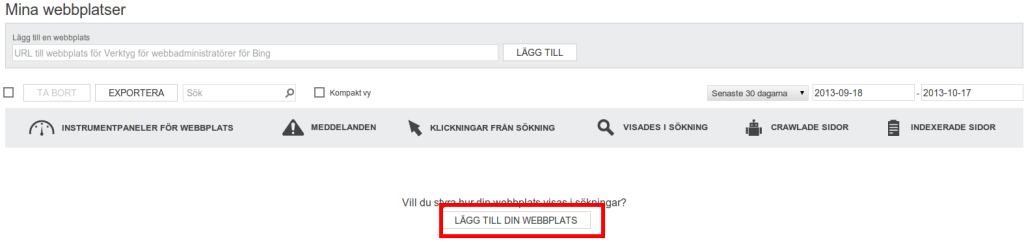
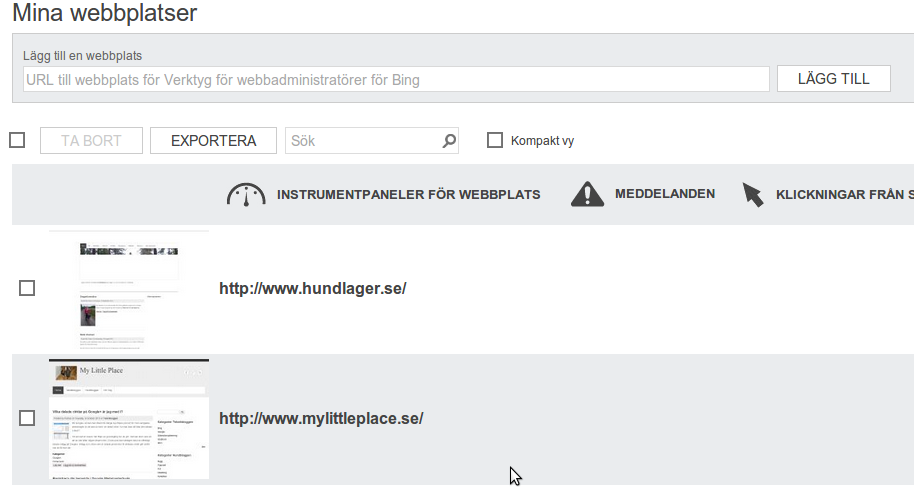
Väl inloggad så kommer du till översikten över dina webbplatser, om du är ny användare så är listan tom och vi får en knapp där vi kan lägga till en hemsida.
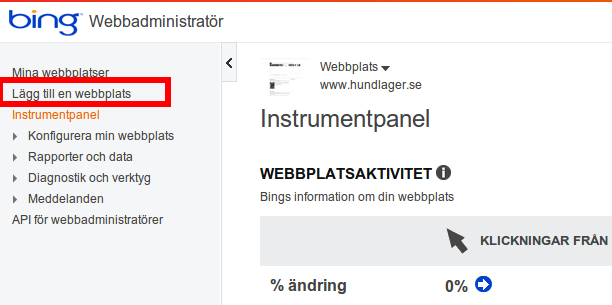
Om du redan har ett konto med en hemsida så kommer du till instrumentpanelen, då klickar vi på "Lägg till webbplats" i menyn till vänster.
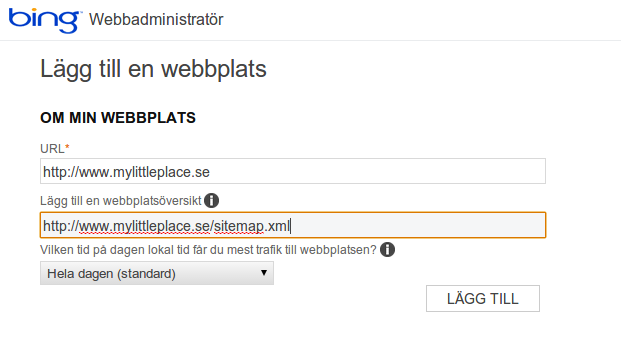
Sedan anger vi adressen till hemsidan samt adressen till vår sitemap. Bing vill även veta när under dygnet vi har som mest trafik, det är för att de då undviker att indexera sidan under de tiderna. Om du inte har väldigt mycket besök under vissa tider på din hemsida så kan du låta det vara på standardinställningen, hela dagen. slutligen klickar vi på "Lägg till".
Nu är det dags att verifiera att vi äger webbplatsen. Om du har följt min serie om sökmotoroptimering i Drupal 7 så använder vi pluginet Verifications som jag har gått igenom här http://www.mylittleplace.se/teknikbloggen/2013/09/underlatta-verifieringen-av-din-hemsida
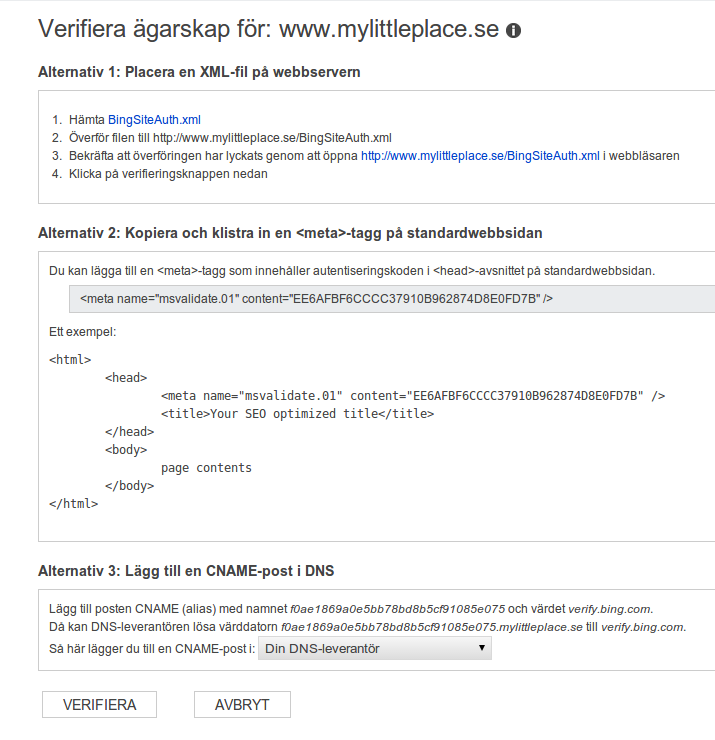
Vi får tre altenativ
Placera en XML-fil på hemsidan
Med det här alternativet så laddar vi ner en fil som vi lägger i webbroten på servern. Fast vi använder såklart Verifications modulen för att ladda upp filen.
Metatag
Här får vi en kod för en metatag som vi lägger in på startsidan.
Lägg till en CNAME-post i DNS
Om vi hellre vill använda DNS-servern för att verifiera så kan välja den här metoden och då lägga till en CNAME. Eftersom att det beror på vilken leverantör du har så kommer jag inte att gå igenom det alternativet nu.
Verifiera webbplatsen med Verifications
Börja med att ladda ner filen under punkt ett och spara den nåonstans på din dator. Gå sedan till hemsidan och Konfiguration -> Verifications. Väl där klickar du på "Add verification", sen klickar vi på "Välj fil" vi får då välja filen som vi sparade ner från Bing. Klicka därefter på spara. Tyvärr verkar namnet konverteras till enbart gemener därför måste vi döpa om filen, så klicka på redigera på Bing raden. Döp om filnamnet i rutan "Verification File" till "BingSiteAuth.xml" och spara igen.
Det är ingen nackdel att använda två metoder för att verifiera. Därför går vi tillbaka till bing och kopiera metataggen ( <meta name="msvalidate.01" content="Massabokstäverochsiffror" /> ) gå sedan till din hemsida klicka på redigera på raden för Bing i Verifications och klistra in koden i rutan för Verification META tag. Slutligen klickar vi återigen på spara och så är koden inlagd på hemsidan.
Nu går vi tillbaka till Bing och klickar på "Verifiera". Det tar några sekunder för Bing att ladda ner din hemsida och kontrollera, om allt gick väl så kommer vi till "Mina webbplatser" på Bing. Om verifieringen inte gick igenom så kontrollera att du verkligen la in rätt kod på din hemsida.
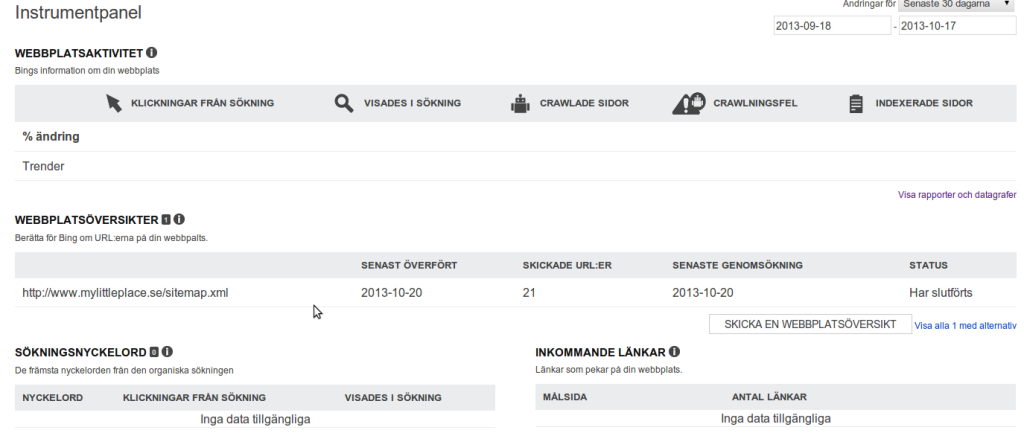
För att kontrollera så att Bing har läst in våran sitemap så klickar vi på hemsidan i listan. Här kan vi nu se att vi har skickat in 21 st länkar att indexera. Resten är tomt eftersom att de inte har indexerat något än. Vi kommer att återkomma hit för att analysera resultatet senare.
Kontinuerlig updatering av sitemap
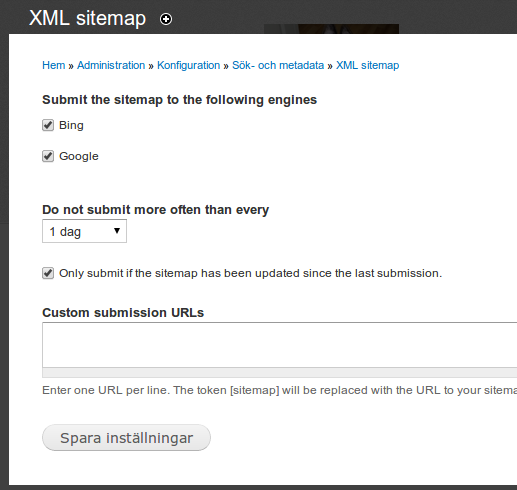
Som ett sista steg ska vi nu se till så att Bing får kännedom om när vi uppdaterar vår sitemap. Gå till din hemsida igen och gå till Konfiguration -> XML Sitemap välj fliken Search Engines. Se till att Bing är ibockad i listan och klicka på spara.
Nu är det bara att vänta tills Bings sökrobot har indexerat sidan så ska vi sedan gå in och se på resultatet.